图片去背景流程
Clipart 插画去背景
从已合并背景的插画中分离主体。先检查柔和边缘,再把透明 PNG 用于邀请函、数字排版或产品效果图。
处理自己的图片单张 JPEG、PNG 或 WebP · 小于 10 MB · 输出 PNG
上传前准备
- 优先使用自己的高质量原始导出文件,不要使用商店缩略图或带水印截图。
- 单个插画周围保留空白;密集素材整版应先拆成单个元素。
- 原文件已有满意的透明背景时,请保留原文件,不必重新抠图。
在线工具
上传一张插画
最大 10 MB · 仅成功后扣 1 积分
登录后上传一张图片,检查去背景结果,再下载透明 PNG。每次成功完成的去背景使用 1 积分。 积分与价格
一次真实处理的示例
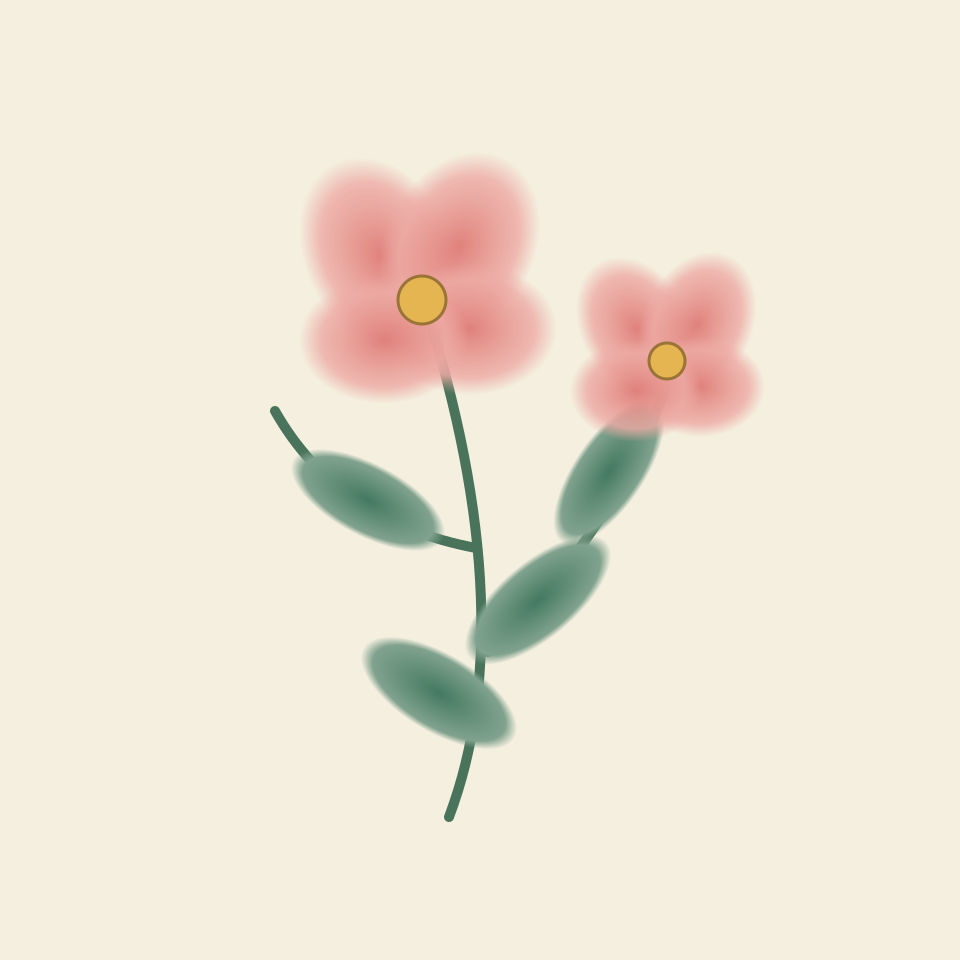
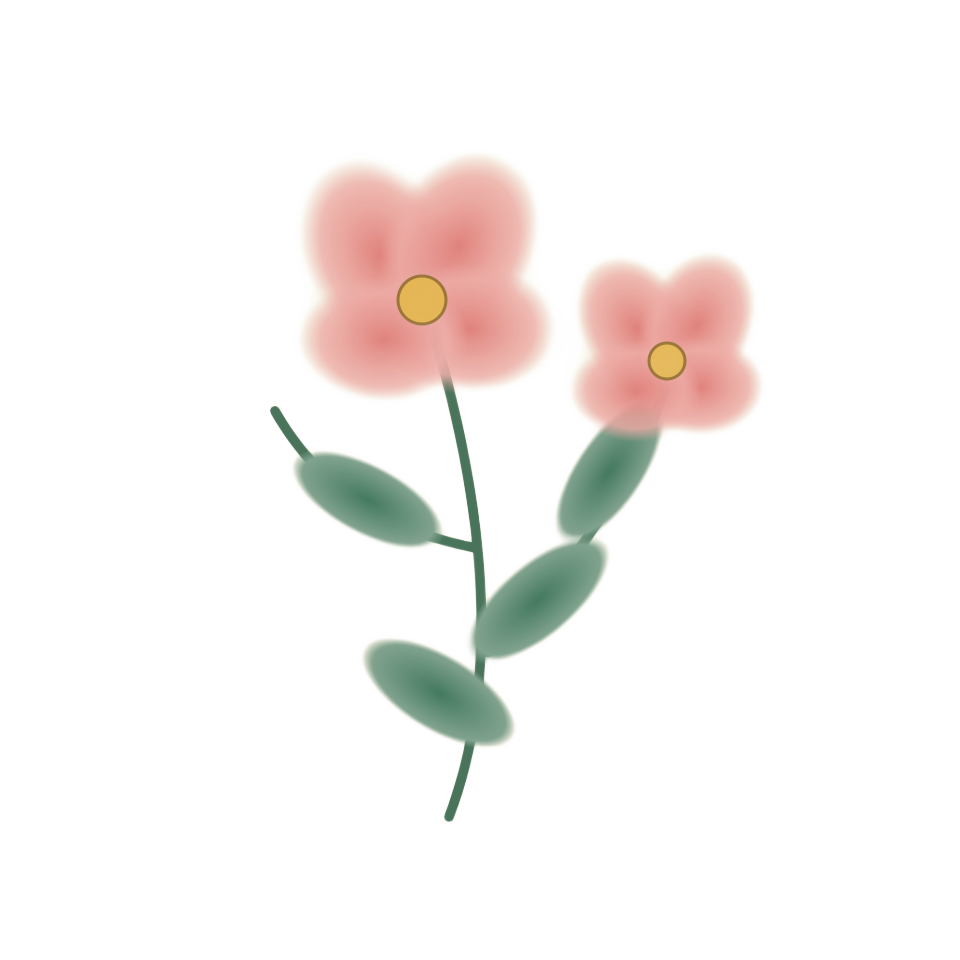
原创柔边花卉插画合并到米色背景后,经一次实际处理。深色预览上仍可见浅色边圈,用于深色排版前需要修整蒙版。这是矢量插画位图示例,不是水彩扫描件。
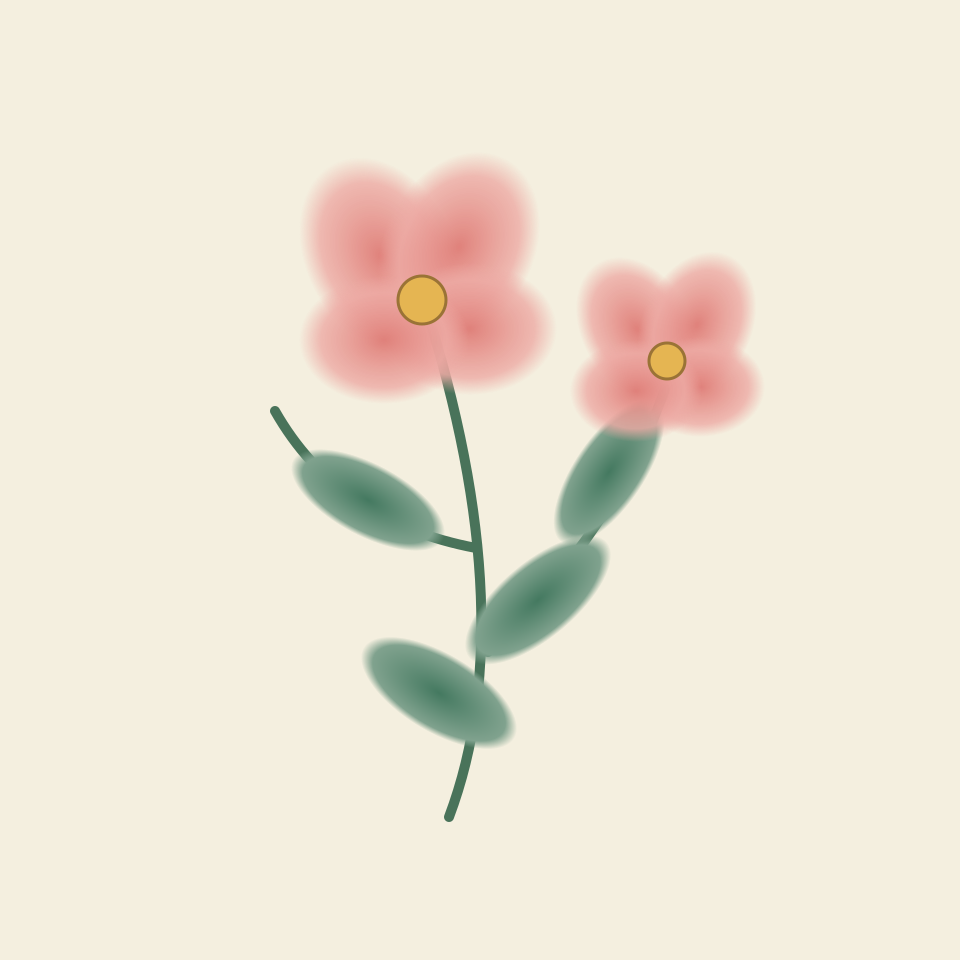
先确定纸张纹理是否属于作品
扫描图或已合并的 PNG 中,可能同时包含纸张纹理、浅色晕染和刻意淡出的笔触。模型需要判断哪些像素属于主体。米色纸上的浅色花瓣,比纯色背景上的实心图标更难分离。上传前,先决定是要去掉纸张纹理,还是保留它作为作品的一部分。
透明 PNG 仍然是位图。抠图不会把画面变成 SVG 路径,也不能找回小图中已经消失的细节。若仍有分层或矢量源文件,直接从原编辑器导出透明图,通常更有利于保留作者设置的原始边缘。
不要只在棋盘格上判断柔边
棋盘格只是预览底色。切换下方示例的浅色与深色背景,查看米色边圈是否仍在、浅色叶片或花瓣是否被裁掉。PNG 有有效的透明通道,并不代表放在深色邀请函上时边缘就一定满意。
水彩等带半透明笔触的素材尤其需要检查:最淡的颜料可能被识别为背景。自动去背景不会恢复原始透明颜料图层。如果结果裁掉太多,可改用更清晰、对比更高的导出图,或在原编辑器里修正蒙版。重复提交同一张图不能保证改善。
保存可以再次使用的 PNG 素材
检查边缘后下载 PNG,并在设计软件中导入这个实际文件。截图会把棋盘格一并拍进去;另存为 JPEG 会将透明区域填成颜色。请把透明母版与供客户查看的扁平预览图分开保存。
只处理自己创作或获得编辑、分发许可的图片。某个 listing 标题能提示素材需求,但不会授予其他卖家图片的使用权。本页示例是原创柔边矢量插画合并在米色背景后的测试图,并非真实手绘水彩扫描件。
关于这个流程
这个工具会生成新的 clipart 吗?
不会。它去除现有图片的背景,不生成新插画,也不改变原作品的授权。
可以上传 SVG 或整个素材包吗?
目前一次支持一张小于 10 MB 的 JPEG、PNG 或 WebP。请先导出位图,并分别处理各个素材。
水彩边缘会原样保留吗?
不一定。很浅的色彩可能被去掉或透明度改变,请对照原图并在目标背景上检查。