图片去背景流程
透明 PNG 制作工具
上传照片或插画,去除背景并下载 PNG。通过切换预览底色,分清真正透明的文件与一张画有棋盘格的图片。
处理自己的图片单张 JPEG、PNG 或 WebP · 小于 10 MB · 输出 PNG
上传前准备
- 选择一张小于 10 MB 的 JPEG、PNG 或 WebP,主体与背景应能区分。
- 原图已有满意透明边缘时,请保留原图,重新去背景可能丢失细节。
- 上传实际图片文件;把 JPEG 后缀改成 .png 或截图都不会产生透明度。
在线工具
从自己的图片制作透明 PNG
最大 10 MB · 仅成功后扣 1 积分
新账号 5 次免费去背景 · 无需绑卡。
登录后上传一张图片,检查去背景结果,再下载透明 PNG。每次成功完成的去背景使用 1 积分。 积分与价格
一次真实处理的示例
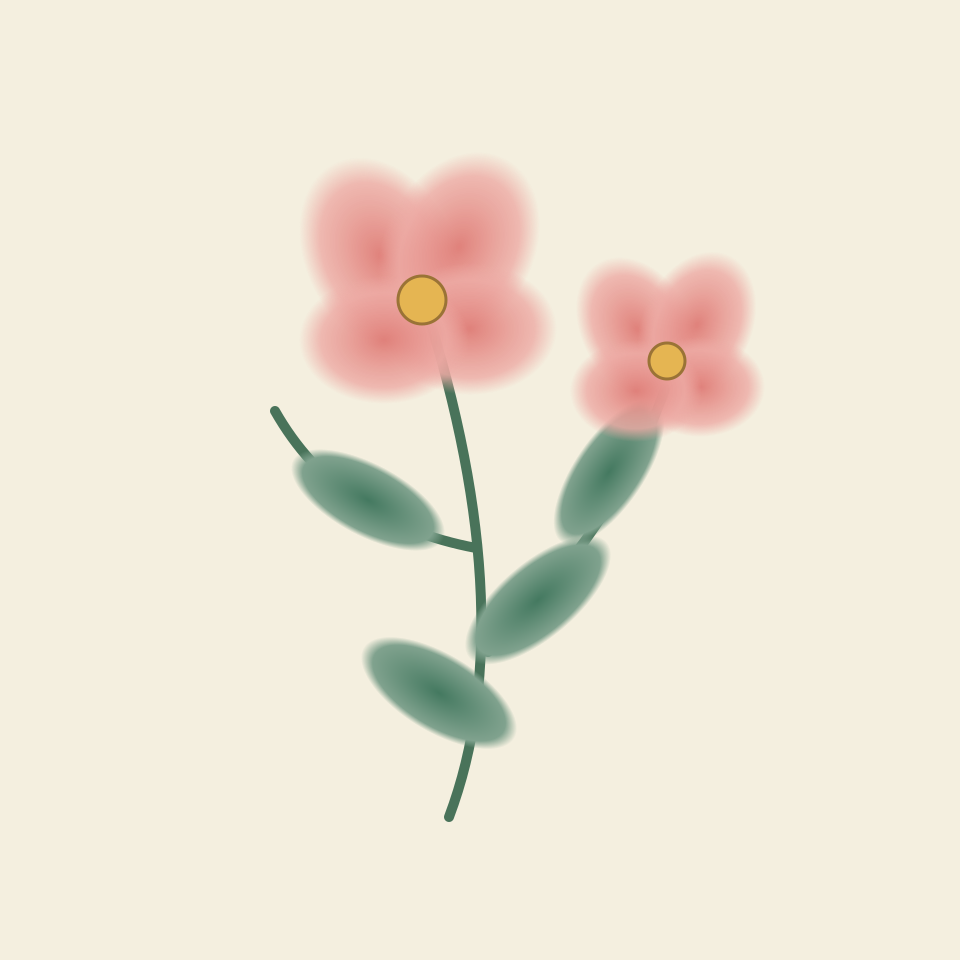
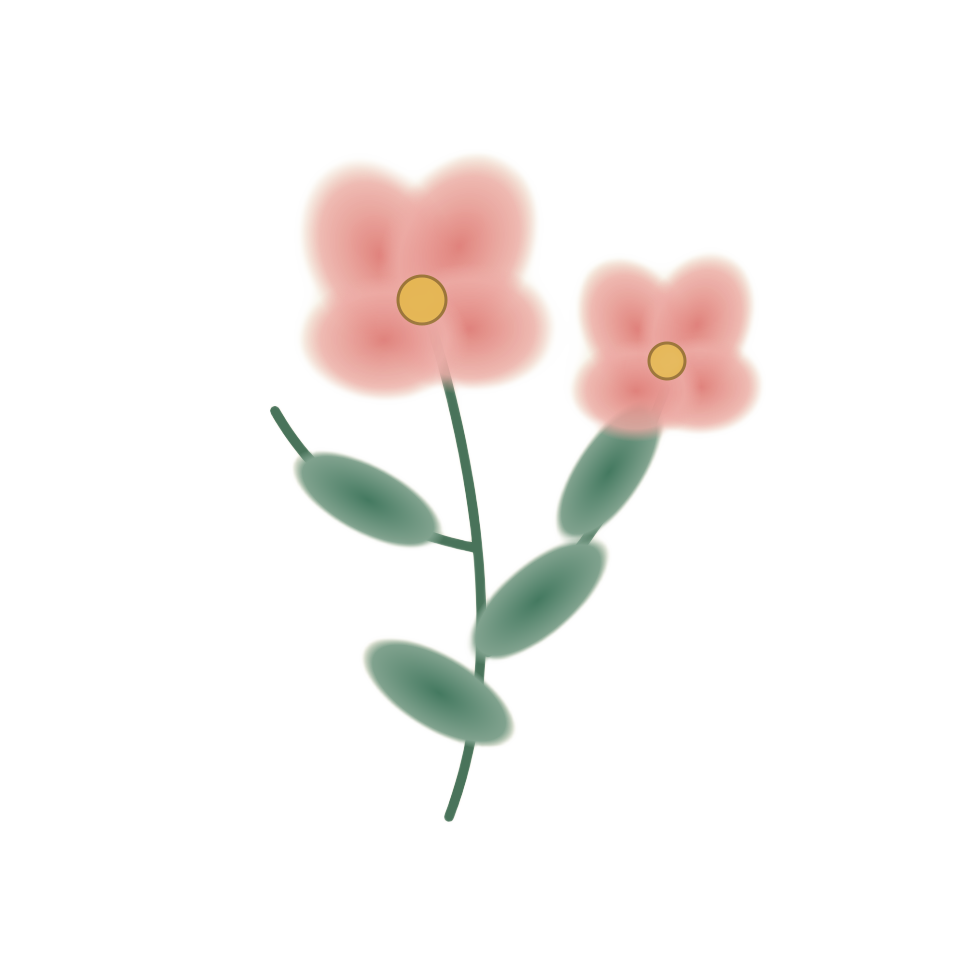
花卉 PNG 已实际解码确认有透明像素,但深色底上仍有浅色边圈:真实透明度不代表完美蒙版。预览底色没有混入示例文件。
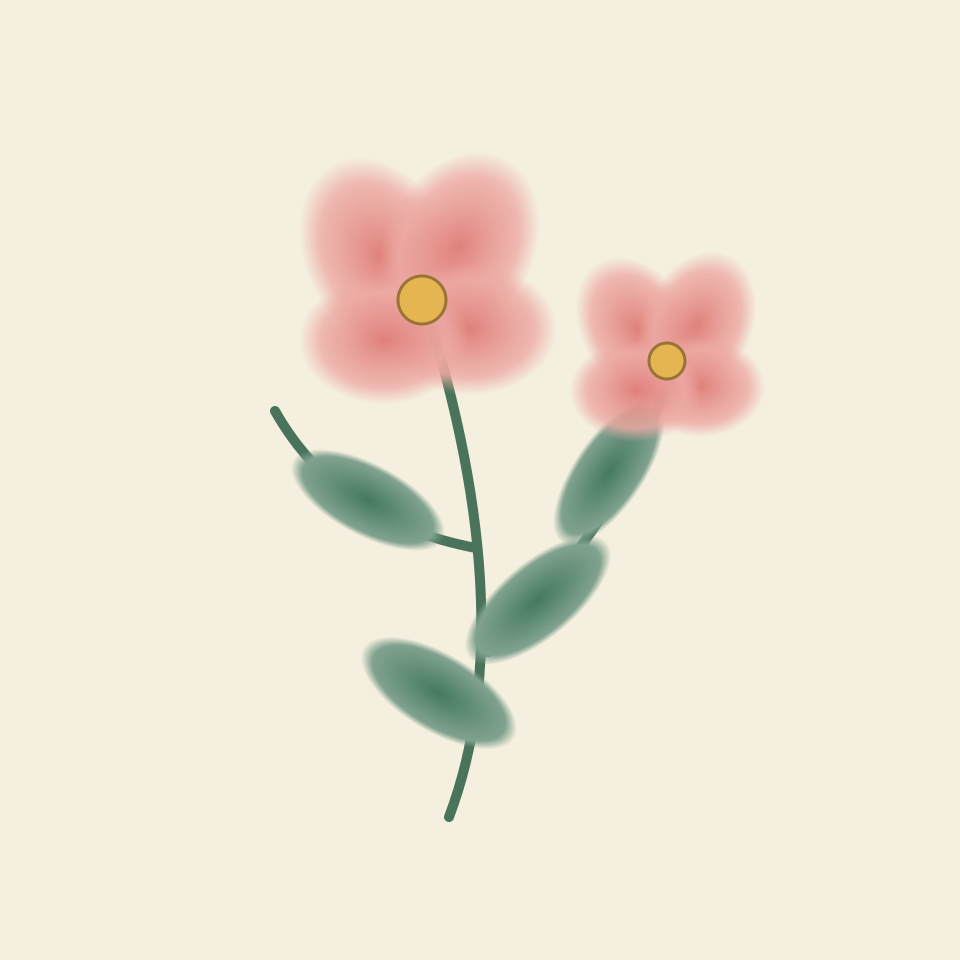
有 PNG 后缀,不等于有透明背景
PNG 可以用 alpha 通道记录哪些像素不透明、半透明或完全透明,也可以是一张完全不透明的图。把 JPEG 转存为 PNG,只改变文件容器,并没有告诉软件应当去除哪些背景像素。
FeyNoBg 会根据上传图片估计主体蒙版。结果以 PNG 返回,让移除区域保留透明度,便于放入其他设计。它不会生成新的图片细节、矢量轮廓或可分层 Photoshop 文档。
检查实际文件,而不只相信棋盘格
此页棋盘格位于图片背后,仅用于预览,不是示例 PNG 内的像素。切换为深色或浅色时,去除区域应露出新底色,主体仍然可见。这样也容易发现只在某一种底色上看不见的浅色边圈。
下载后,在编辑器中导入 PNG,并在下方放一层纯色。如果主体外围仍出现固定矩形或固定棋盘格,这些内容已经属于图片本身。页面截图会把预览背景一起拍下,请使用下载按钮保存实际 PNG。
透明母版与最终排版分开保留
需要可复用透明抠图时适合保存 PNG;JPEG 常用于最终扁平排版,但不能保留 PNG 的透明通道。导出 JPEG 时,透明区域必须填入底色。保留透明 PNG 母版,之后才能方便地换成另一种背景。
打印或放大前请检查下载文件的实际像素尺寸。这个流程负责去背景,不会按需增加像素。细发丝、浅色插画、透明物体和复杂链节,即使拥有有效的透明通道,也可能仍需人工修正蒙版。下方各类场景指南可帮助检查相应细节。
关于这个流程
为什么透明图片在别的软件里看起来是白底?
有些查看器用白色显示透明区域。请在 PNG 下放一层其他颜色,判断那是真正白色像素还是透明区域。
可以制作透明 logo 吗?
可以尝试自己的已有 logo 位图,但需检查小字和封闭空隙。工具不会矢量化、重画或授予商标使用权。
预览棋盘格会一起下载吗?
不会。棋盘格是图片背后的页面底色;请下载 PNG 文件,截图才会包含棋盘格。